EUR
EUR USD
USD GBP
GBP CAD
CAD AUD
AUD HKD
HKD JPY
JPY KRW
KRW SGD
SGD NZD
NZD THB
THB TWD
TWD English
 繁體中文
繁體中文 日本語
日本語 ไทย
ไทย Français
 Español
 Deutsch
 Português
 italiano
 Nederlands
 한국어
한국어

By UnblockTechTVBox | 08 July 2024 | 0 Comments
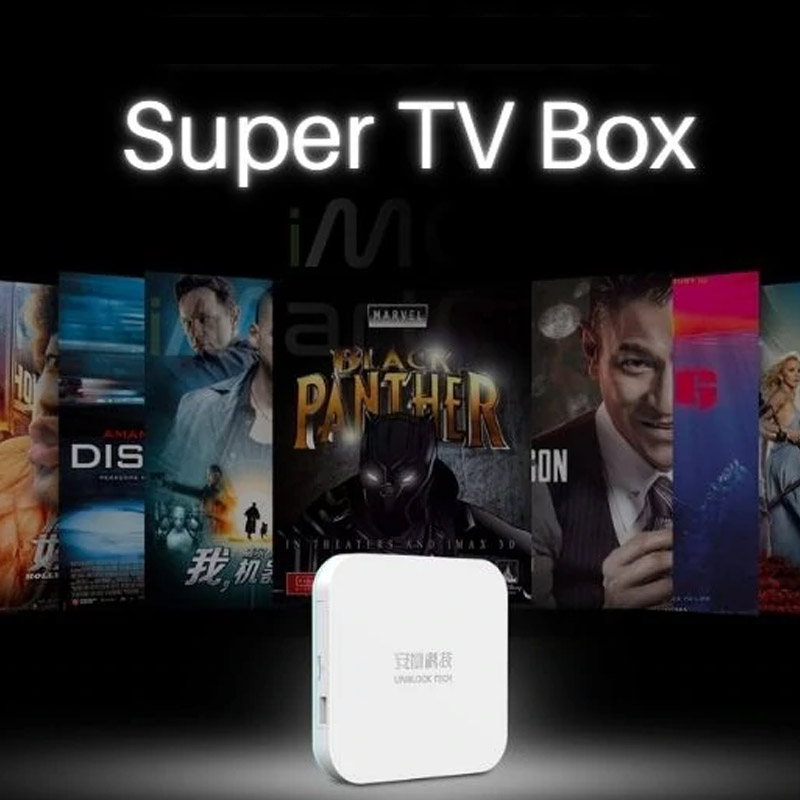
Tech Ubox 11 설정 지침 차단 해제?
Unblock Tech Ubox 11은 2024년 3월에 출시되었습니다. 이제 설정 및 주의사항에 대해 자세히 설명하겠습니다.
1단계: 개봉기 상자 열기:
⚫Ubox 11 장치를 제거하세요.
⚫리모컨, HDMI 케이블, 전원 어댑터, 보증서, 사용 설명서를 꺼냅니다.

2단계: 물리적 설정
-
HDMI 케이블을 연결하십시오:
- HDMI 케이블의 한쪽 끝을 Ubox 11의 HDMI 포트에 연결합니다.
- 다른 쪽 끝을 TV나 모니터에 연결하세요.
-
장치 전원 켜기:
- 전원 어댑터를 Ubox 11에 연결하세요.
- 전원 어댑터를 전원에 연결합니다.
-
리모컨에 배터리 삽입:
- 리모컨의 배터리함을 엽니다.
- 필요한 배터리(별매)를 삽입합니다.
3단계: 초기 전원 켜기
- Ubox 11을 켜십시오:
- 리모컨이나 장치의 전원 버튼을 누릅니다.
- Ubox 11이 부팅될 때까지 기다립니다. LED 스트립이 켜집니다.
4단계: 기본 설정
-
언어 선택:
- 리모컨을 사용하여 원하는 언어를 탐색하고 선택하세요.
-
Wi-Fi 연결:
- 목록에서 Wi-Fi 네트워크를 선택하세요.
- 온스크린 키보드를 사용하여 Wi-Fi 비밀번호를 입력하세요.
-
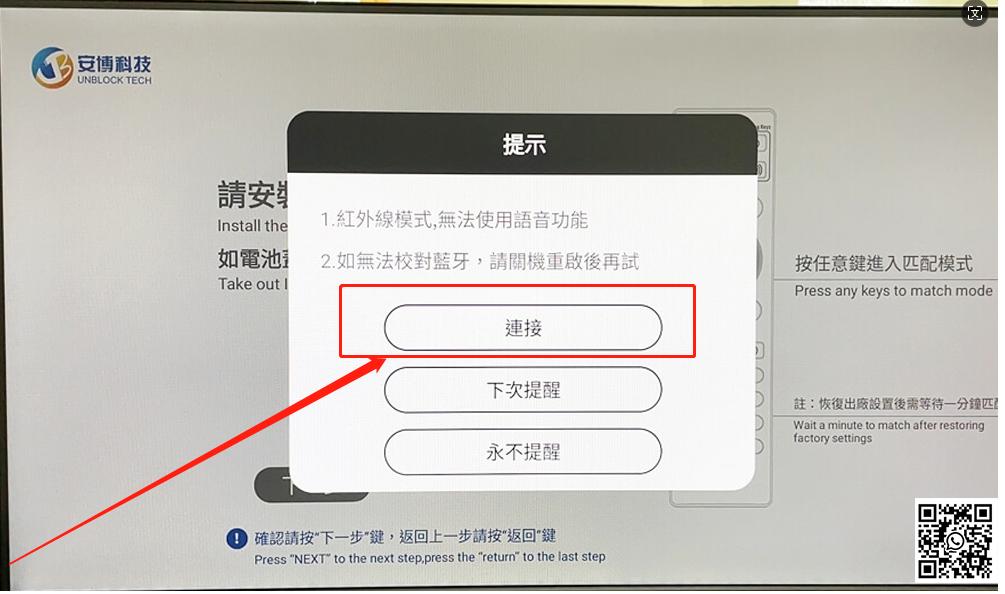
리모컨 페어링:
- 아직 페어링되지 않은 경우 화면의 지시에 따라 리모컨을 Ubox 11과 페어링하세요.

5단계: 홈 화면 및 탐색
-
홈 화면 개요:
- 주요 섹션인 인기, 즐겨찾기, U-Market, 브라우저 및 기타 앱을 살펴보세요.
-
설정 조정:
- '설정' 메뉴로 이동합니다.
- 필요에 따라 디스플레이 설정, 사운드 설정 및 기타 기본 설정을 조정합니다.
6단계: 앱 설치
-
U-마켓에 접속하세요:
- 홈 화면에서 U-Market으로 이동하세요.
- Netflix, YouTube 등의 앱을 탐색하고 설치하세요.
-
구글 플레이 스토어:
- 가능한 경우 Google Play 스토어에 액세스하여 추가 앱을 다운로드할 수도 있습니다.


7단계: 음성 명령 설정
- 음성 명령:
- 리모컨의 음성 명령 버튼을 누르세요.
- 화면의 지시에 따라 음성 명령을 설정하고 테스트합니다.
8단계: 콘텐츠 스트리밍 및 시청
-
라이브 TV 및 채널:
- 다양한 국가의 다양한 라이브 TV 채널을 탐색해 보세요.
- 원하는 채널을 선택하고 스트리밍을 시작하세요.
-
영화 및 프로그램:
- 영화 및 프로그램 섹션을 살펴보세요.
- 영화나 프로그램을 선택하고 시청을 시작하세요.
9단계: 추가 기능
-
자막 설정:
- 영화나 프로그램을 시청하는 동안 리모컨을 사용하여 자막 설정에 액세스하세요.
- 원하는 자막 언어를 선택하세요.
-
재생 및 녹음:
- UP TV 섹션을 통해 사전 녹화된 프로그램 및 재생 기능에 액세스하세요.
-
인터넷 검색:
- 브라우저 앱을 사용하여 TV에서 직접 인터넷을 서핑하세요.
10단계: 문제 해결
-
신호 없음:
- HDMI 연결을 확인하세요.
- TV 입력 소스가 올바른 HDMI 포트로 설정되어 있는지 확인하세요.
-
원격이 작동하지 않음:
- 배터리를 교체하십시오.
- 필요한 경우 리모컨을 장치와 다시 페어링하십시오.
-
Wi-Fi 문제:
- Wi-Fi 라우터 범위 내에 있는지 확인하세요.
- Ubox 11을 다시 시작하고 Wi-Fi에 다시 연결해 보세요.
11단계: 업데이트 및 지원
-
시스템 업데이트:
- '설정' 메뉴에서 펌웨어 업데이트를 확인하세요.
- Ubox 11을 원활하게 실행하려면 사용 가능한 업데이트를 다운로드하고 설치하세요.
-
고객 지원:
- 추가 지원 및 문제 해결을 보려면 사용자 가이드를 참조하거나 Unblock Tech 웹사이트를 방문하세요.
새로운 Unblock Tech Ubox 11을 즐겨보세요! 추가 질문이 있거나 추가 지원이 필요한 경우 Whatsapp:+852 5263 3943을 통해 언제든지 문의하세요.