KRW
KRW USD
USD EUR
EUR GBP
GBP CAD
CAD AUD
AUD HKD
HKD JPY
JPY SGD
SGD NZD
NZD THB
THB TWD
TWD English
 繁體中文
繁體中文 日本語
日本語 ไทย
ไทย Français
 Español
 Deutsch
 Português
 italiano
 Nederlands
 한국어
한국어

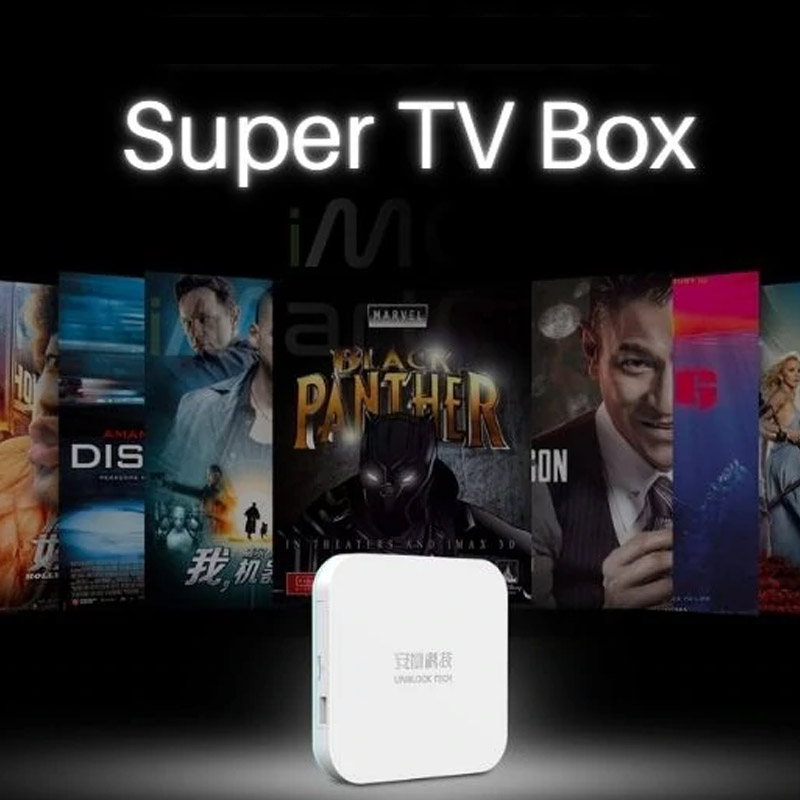

By UnblockTechTVBox | 10 September 2026 | 0 Comments
TV 박스 차단 해제를 위해 펌웨어를 플래시하는 방법은 무엇입니까?

TV Box 펌웨어 차단 해제 지침 깜박임:
TV 차단 해제 상자가 부팅 인터페이스에서 멈춰 있거나, 켜지지 않거나, 비정상적인 문제가 있는 경우 당황하지 마세요. 하드웨어가 아닌 문제는 펌웨어를 업데이트하여 해결할 수 있는 경우가 많습니다.
요구사항
- 운영 체제 : Windows 9, Windows 10 또는 Windows 11
- SD 카드 : 최소 4GB 메모리를 갖춘 마이크로 SD 카드(트랜스플래시 카드)
- 참고 : 이 프로세스에는 USB 드라이브를 사용할 수 없습니다.
시작하기 전에
- 안티 바이러스 소프트웨어 끄기 : 플래시 패키지를 다운로드하기 전에 컴퓨터의 모든 안티 바이러스 소프트웨어를 비활성화하십시오.
- SD 카드 포맷 : SD 카드를 FAT32로 포맷합니다.
펌웨어를 플래시 하는 단계
-
플래시 패키지 다운로드 :
- 이메일에 로그인하세요.
- 플래시 패키지를 컴퓨터에 다운로드합니다.
- 플래시 패키지의 압축을 풉니다.
-
굽기 소프트웨어 열기 및 사용 :
- 플래시 패키지에 제공된 굽기 소프트웨어를 엽니다.
- 소프트웨어 지침에 따라 펌웨어를 SD 카드에 굽습니다.
-
TV 상자 준비 :
- SD 카드를 TV 박스에 삽입하세요.
- 전원 코드를 TV 박스에 연결하세요.
- HDMI 케이블(또는 AV 케이블)을 TV 박스와 TV에 연결하세요.
-
펌웨어 플래싱 :
- TV 박스의 전원을 켜세요.
- TV 상자의 표시등이 깜박이고 로딩 바가 TV 화면에 나타납니다.
- 로딩 바가 완전히 채워질 때까지 기다리세요. 프로세스가 완료되면 화면에 "확인"이 표시됩니다.
-
최종 단계 :
- TV 상자에서 SD 카드를 제거합니다.
- TV 상자에서 전원 공급 장치를 분리합니다.
- TV 상자에서 HDMI(또는 AV) 케이블을 분리합니다.
추가 지침은 플래시 패키지에 포함된 튜토리얼을 참조하세요.
TV 차단 해제 상자의 소프트웨어 관련 문제를 해결하려면 다음 단계를 주의 깊게 따르십시오.
ARCHIVES