KRW
KRW USD
USD EUR
EUR GBP
GBP CAD
CAD AUD
AUD HKD
HKD JPY
JPY SGD
SGD NZD
NZD THB
THB TWD
TWD English
 繁體中文
繁體中文 日本語
日本語 ไทย
ไทย Français
 Español
 Deutsch
 Português
 italiano
 Nederlands
 한국어
한국어


By UnblockTechTVBox | 22 October 2024 | 0 Comments
UBOX11 및 UBOX10에서 펌웨어를 빠르게 재설정하고 업데이트하는 방법은 무엇입니까?
UBOX11 또는 UBOX10을 사용하는 경우 가끔 기기를 공장 설정으로 재설정하거나 펌웨어를 새로 고쳐야 할 수 있습니다. 문제를 해결하든 그냥 새로 시작하든 이 가이드가 과정을 안내해 드립니다.
왜 UBOX를 재설정하거나 새로 고침해야 하나요?
UBOX를 공장 설정으로 재설정하면 느린 성능에서 연결 문제까지 다양한 문제를 해결할 수 있습니다. 펌웨어를 새로 고치면 기기가 최신 소프트웨어를 실행하고 있는지 확인할 수 있어 안정성을 개선하고 새로운 기능을 추가할 수 있습니다.
UBOX11 및 UBOX10을 재설정하고 새로 고침하기 위한 단계별 가이드
-
기기 전원 끄기:
먼저 UBOX에서 전원 케이블을 뽑습니다. 이렇게 하면 기기의 전원이 완전히 꺼집니다. -
전원 케이블을 다시 삽입하세요:
전원 케이블을 UBOX에 다시 꽂으세요. 전원 표시등이 켜지면 재빨리 조치를 취해야 합니다. -
리모컨을 사용하여 공장 초기화를 트리거합니다.
전원 표시등이 켜진 직후, 리모컨의 "설정" 버튼을 5~20번 빠르게 연속해서 누릅니다. 이 동작은 기기를 자동 펌웨어 업데이트 모드로 강제 전환하여 원래 공장 설정으로 복원합니다.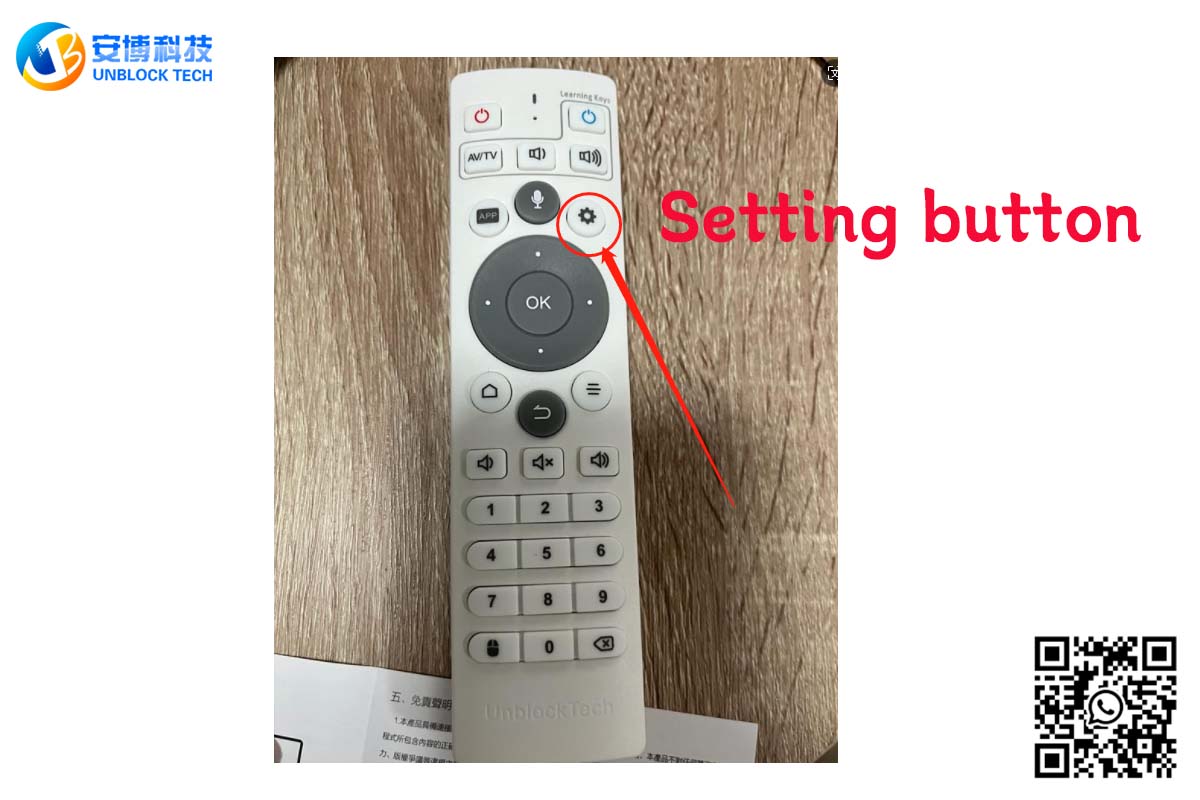
-
프로세스가 완료될 때까지 기다리세요:
기기가 자동 펌웨어 업데이트 및 재설정 프로세스를 시작합니다. 몇 분이 걸릴 수 있습니다. 이 시간 동안 기기를 분리하거나 프로세스를 중단하지 않는 것이 중요합니다.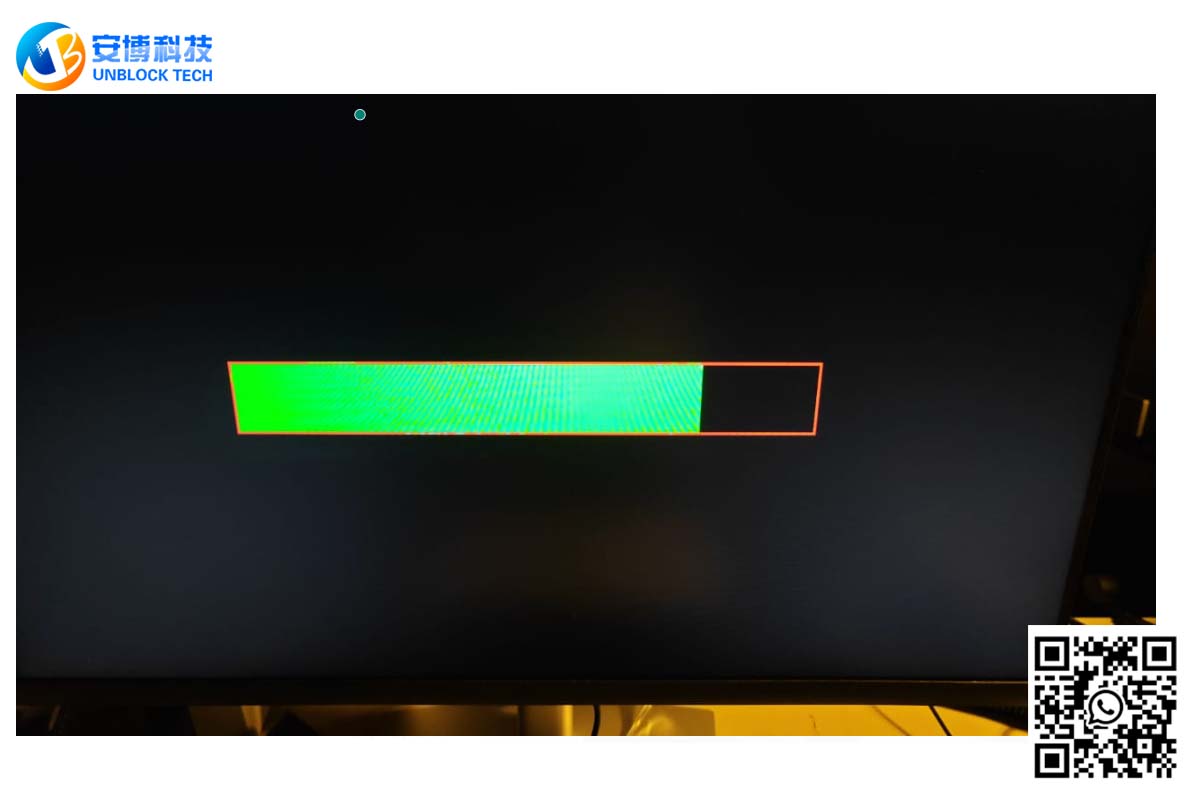
-
UBOX 설정:
재설정이 완료되면 UBOX가 재시작되고 처음 구매했을 때와 마찬가지로 초기 설정 과정을 진행하라는 메시지가 표시됩니다.
원활한 재설정 프로세스를 위한 팁
- 재빠르게: 전원 표시등이 켜진 후 "설정" 버튼을 누를 때는 타이밍이 중요합니다. 창을 놓치면 프로세스를 다시 시작해야 할 수도 있습니다.
- 펌웨어를 최신 상태로 유지하세요: 장치가 원활하게 작동하고 자주 재설정할 필요가 없도록 정기적으로 펌웨어 업데이트를 확인하세요.
UBOX11 또는 UBOX10을 재설정하고 펌웨어를 새로 고치는 것은 많은 일반적인 문제를 해결할 수 있는 간단한 프로세스입니다. 위에 설명된 단계를 따르면 장치가 항상 최적의 상태를 유지할 수 있습니다.
UBOX 관리에 대한 더 많은 팁과 가이드를 원하시면, 저희 블로그를 계속 지켜봐 주세요!
POPULAR BLOG
ARCHIVES