EUR
EUR USD
USD GBP
GBP CAD
CAD AUD
AUD HKD
HKD JPY
JPY KRW
KRW SGD
SGD NZD
NZD THB
THB TWD
TWD English
 繁體中文
繁體中文 日本語
日本語 ไทย
ไทย Français
 Español
 Deutsch
 Português
 italiano
 Nederlands
 한국어
한국어

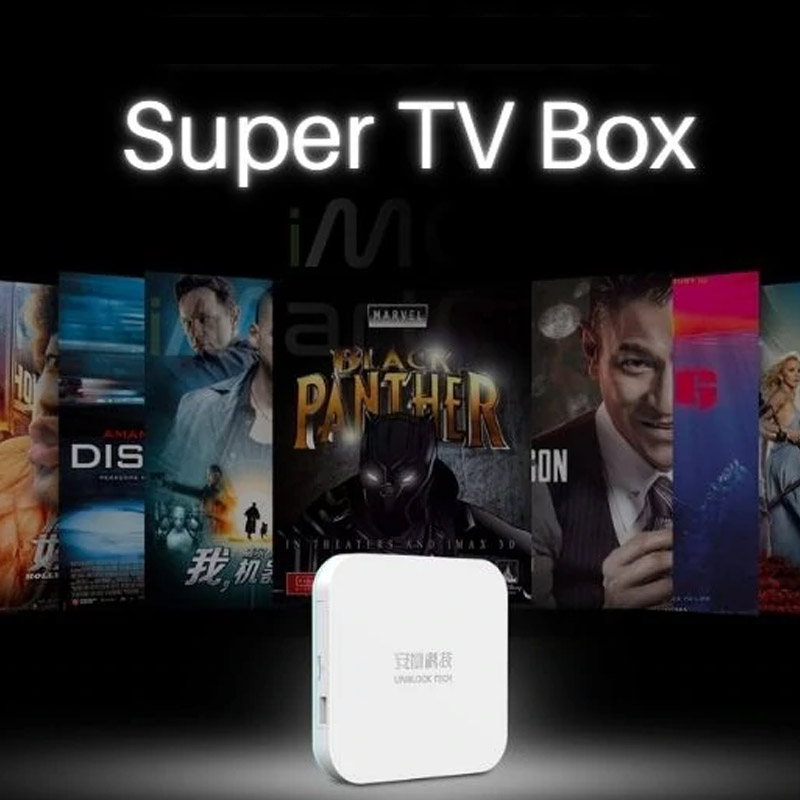

UBOX12에서 지연, 버퍼링, 느린 로딩 문제를 해결하는 방법(2025년 업데이트 가이드)!

UBOX12에서 로딩이 느리거나, 비트레이트 없음, 버퍼링, 끊김 재생 등의 문제가 발생하더라도 걱정하지 마세요. 대부분의 문제는 하드웨어 고장이 아니라 네트워크 불안정 또는 앱 설정 오류에서 비롯됩니다.
이 가이드는 UP Video(UP Movies) 또는 기타 스트리밍 앱에서 HD 영상 재생을 빠르게 복구하는 가장 효과적인 해결 방법을 단계별로 안내합니다.
아래 단계는 모두 독립적이나, 1번·2번·5번 단계는 필수입니다.
각 단계를 실행한 후에는 홈 화면으로 돌아가 원클릭 가속(One-Click Acceleration) 을 실행하거나 앱을 재시작하세요.
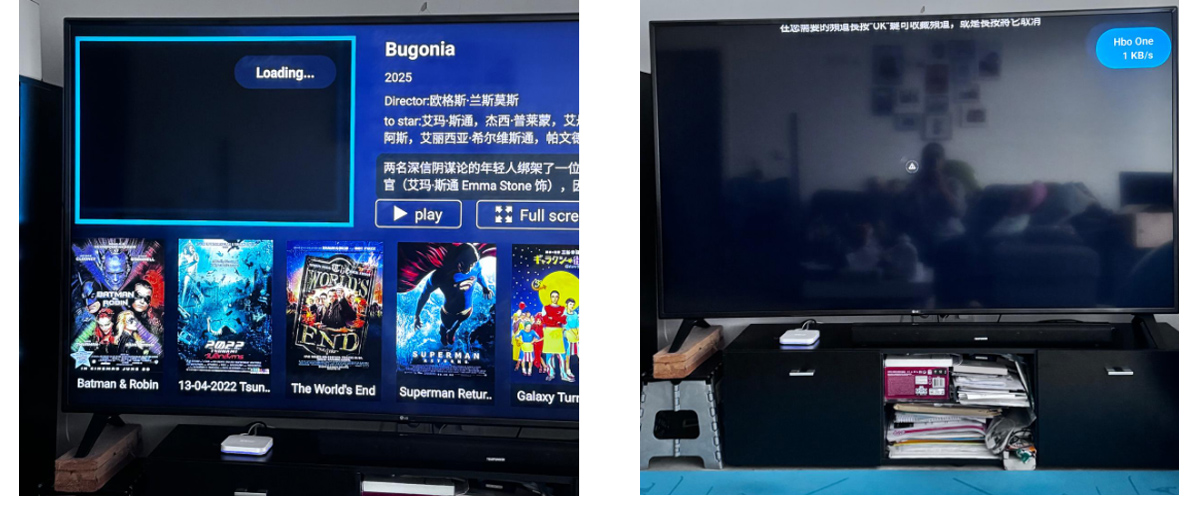
I. 기본 네트워크 점검 (필수)
1. 공유기 및 모뎀 재시작 — 필수
공유기와 광모뎀/단말기를 3~10분 동안 전원 OFF 후 다시 켜세요.
이 작업은 캐시를 지우고 연결을 새로 고쳐주며, 네트워크 불안정 문제의 약 70%를 해결합니다.
2. 네트워크 연결 방식 변경 — 필수
로딩이 느리다면 아래를 모두 테스트하세요:
-
LAN(유선) 사용 중 → 케이블 제거 후 Wi-Fi 연결
-
Wi-Fi 사용 중 → Wi-Fi OFF 후 LAN 케이블 연결
Wi-Fi 간섭, 약한 신호, 오래된 케이블은 스트리밍 품질에 큰 영향을 줍니다.
II. UP Video 앱 내 설정 최적화
3. 영상 화질 변경 — 매우 효과적 (사실상 필수)
영상이 로딩되지 않거나 계속 버퍼링될 경우:
-
전체 화면 진입
-
리모컨 메뉴 버튼 클릭
-
화질 변경
-
영화 → Blu-ray (다른 서버로 자동 변경)
-
드라마/예능 → 표준 화질(Standard Quality)
-
화질을 낮추면 필요한 비트레이트가 줄어들어 국제 대역폭이 약할 때 효과적입니다.
4. ‘영상 가속(Video Acceleration, P2P)’ 끄기
경로:
UP Video → 왼쪽 사이드바 → 개인 설정 → 영상 설정 → 영상 가속 → Off
설명:
P2P 기능은 네트워크에 따라
-
네트워크가 강함 → 끄는 것이 더 안정적
-
네트워크가 약함 → 켜면 오히려 더 느려질 수 있음
기본값은 ON이지만 두 가지 모두 테스트할 것을 권장합니다.
5. 디코딩 방식을 ‘소프트웨어 디코딩’으로 변경 — 필수
경로:
UP Video → 개인 설정 → 영상 설정 → 디코딩 방식 → Software Decoding
소프트웨어 디코딩은 비트레이트 요구량을 낮추고, 약한 네트워크에서도 부드러운 재생을 돕습니다.
III. 모바일 핫스팟 테스트 — 필수
6. 휴대폰 핫스팟 연결 테스트
-
LAN 케이블 제거
-
휴대폰 데이터 핫스팟 켜기
-
UBOX12를 핫스팟에 연결 후 테스트
핫스팟에서는 정상인데 집 Wi-Fi에서만 문제가 있다면 원인은 다음입니다:
-
ISP 해외 회선 품질 문제
-
공유기 간섭 또는 과부하
-
집 네트워크 불안정
-
오래된 공유기 교체 필요
핫스팟 설정 방법이 필요하시면 영상 가이드를 제공해드립니다.
IV. 고급 옵션: DNS Changer 사용
앱 스토어에서 DNS Changer를 검색하거나 브라우저로 설치하세요.
사용 방법:
-
DNS Changer 실행
-
Start/Activate 클릭
-
홈 화면으로 돌아가 연결 확인
-
UP Video 재테스트
DNS 변경은 특정 지역에서 글로벌 연결 품질을 크게 개선할 수 있습니다.
결론: 90%의 버퍼링 문제는 이 가이드로 해결됩니다
대부분의 재생 문제는 하드웨어가 아니라:
-
불안정한 가정용 네트워크
-
잘못된 UP Video 설정
-
ISP 해외 대역폭 제한
-
공유기/와이파이 문제
특히 네트워크 재시작, 화질 변경, 모바일 핫스팟 테스트는 문제 원인을 빠르게 파악하는 핵심 단계입니다.
모든 단계를 수행한 뒤에도 문제가 해결되지 않으면 고객센터로 문의하세요.
저희가 단계별로 도와드리겠습니다!